Tutorial - Rekenblad voor ramen en deuren
In deze tutorial leert u een rekenblad op maat te creëren. Hiermee kunt u raamstaten maken en rapporten met informatie uit de raam- en deurobjecten in uw tekening. Om deze tutorial te volgen kunt u het Tutorial bestand gebruiken, het bevat de nodige gegevens om alle stappen te volgen. Meer informatie vindt u ook in onderstaande video.
Download het Tutorial bestand hier (verbinding met internet is vereist) en open het in Vectorworks.
Een standaard rekenblad creëren voor buitenraam en -deurobjecten
Stap 1: een nieuw rekenblad creëren
U kunt op verschillende manieren een nieuw rekenblad creëren. In deze tutorial beschrijven we de eerste methode.
Begin met een blanco rekenblad en creëer zelf een standaardrapport. Zie Een leeg rekenblad creëren.
Gebruik een bestaand rapport op basis van een verzameling objecten (in dit voorbeeld ramen) om een standaardrapport te creëren. Met deze optie selecteert u de criteria die u wilt weergeven uit een lijst. Zie Een rapport creëren.
Begin met een vooringesteld standaardrapport en pas het aan uw noden aan. Zie Voorgedefinieerde rapporten gebruiken.
Om een blanco rekenblad te creëren:
Klik in het Hulpbronnenbeheer op de knop Nieuwe hulpbron, selecteer Rekenblad en klik op Creëer. Het dialoogvenster ‘Rekenblad’ wordt geopend.
U kunt het nieuwe rekenblad onmiddellijk een herkenbare naam geven zoals Buitenramen en -deuren, maar u kunt het ook op elk moment hernoemen.
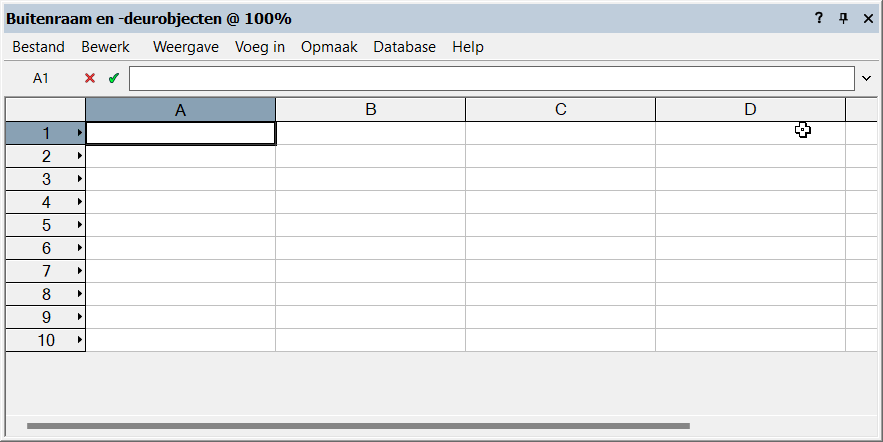
Er verschijnt een leeg rekenblad.
Stap 2: de criteria van de database instellen
Vervolgens creëert u in het rekenblad een database van alle buitenraam en -deurobjecten. Door meerdere criteria te combineren, kunt u precies die verzameling objecten oproepen die u nodig heeft.
In deze tutorial leert u eerst een algemeen rekenblad te maken van de buitenraam en -deurobjecten in uw tekening en later ook een database van de dorpels.
De criteria van de algemene database instellen:
Klik met de rechtermuisknop op de rijhoofding van rij 3. Selecteer Definieer als recordrij in het contextmenu. Het dialoogvenster ‘Criteria’ wordt geopend.
In rij 1 staat reeds als eerste voorwaarde “Alle criteria in deze set”.
In rij 2 klikt u in elke kolom om het volgende criterium te creëren:
Type
is
Buitenraam of -deur
Hiermee worden alle buitenraam en -deurobjecten in de tekening aan het rekenblad toegevoegd. U kunt meerdere criteria toevoegen op de volgende rijen om een meer specifiek resultaat te krijgen. Denk aan de optie om enkel objecten van een bepaalde klasse toe te voegen of met een bepaald record. Voor deze tutorial kunt u nog een tweede criterium toevoegen om enkel buitenraam en -deurobjecten in het rekenblad op te nemen indien de optie Neem op in Raamstaat reeds geselecteerd is in het Infopalet.
Klik op Voeg toe en pas het criterium in rij 3 aan als volgt:
Veldwaarde
Neem op in Raamstaat
= WAAR
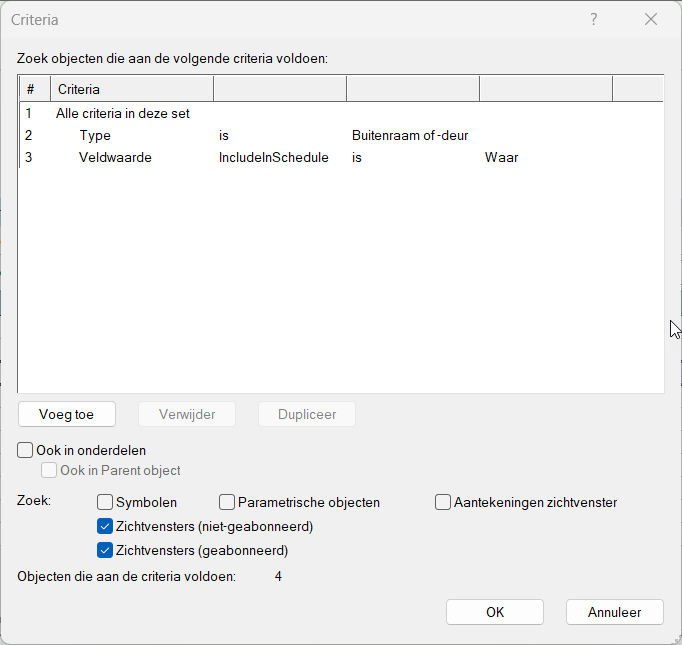
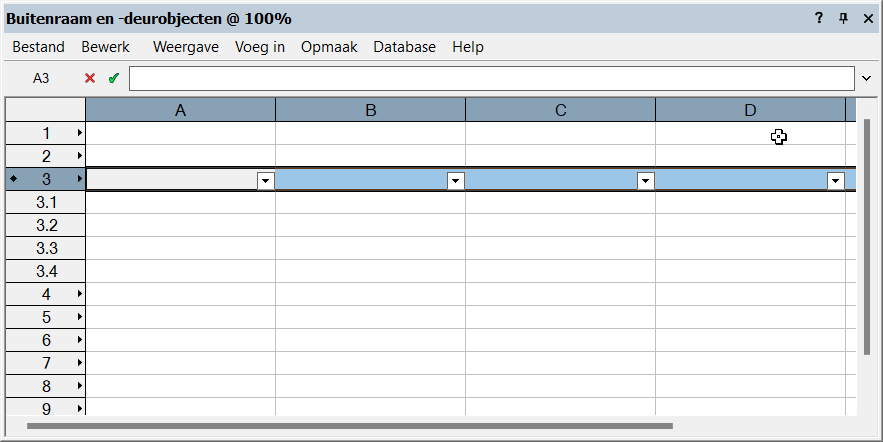
Klik op OK om de instellingen te bewaren. U heeft nu een algemene database van Buitenraam en -deurobjecten gecreëerd. Naast het rijnummer van de recordrij (rij 3) staat nu een ruitvormig symbool. Volgend op rij 3, ziet u voor elk object in de database een subrij.
Stap 3: kolommen toevoegen aan het rekenblad
Voor deze tutorial zijn er extra kolommen nodig. Aangezien er aan de bestaande kolommen nog geen gegevens werden toegekend, kunt u de nieuwe kolommen eender waar invoegen. Gebruik één van onderstaande methodes om drie kolommen toe te voegen aan het rekenblad.
Klik op eender welke cel en selecteer Voeg in > Kolommen. Een lege kolom wordt links van de geselecteerde kolom toegevoegd.
Klik met rechts op eender welke cel en selecteer Kolommen toevoegen in het contextmenu. Een lege kolom wordt links van de geselecteerde kolom toegevoegd.
Houd de aanwijzer in de hoek rechts beneden van het rekenblad. De aanwijzer verandert in een speciale vorm. U kunt nu kolommen toevoegen aan de rechterkant door de aanwijzer naar rechts te slepen.
Stap 4: rekenbladfuncties gebruiken om gegevens op te halen
Om gegevens uit de database te kunnen halen, moet u eerst formules invoeren in elke kolom. Voor deze tutorial beperken we het tot de belangrijkste functies. Indien u meer gegevens wilt opnemen in uw database kunt u meer functies vinden in het voorgedefinieerde rekenblad voor ramen of hier in Functie details en voorbeelden.
In deze tutorial willen we enkel onderstaande gegevens uit de databank halen:
Het object-ID van elk buitenraam of -deurobject
De afbeelding van elk buitenraam of -deurobject
Het aantal objecten
De breedte van de muuropening
De hoogte van de muuropening
De breedte van het kader
De invoeghoogte van het object
De lengte van de dorpel
Deze gegevens verkrijgt u aan de hand van functies. Er zijn 4 verschillende manieren om functies in het rekenblad toe te voegen:
Klik op de knop rechts in elke cel van de recordrij. Selecteer eerst de optie 'Functies', in het rechtse veld selecteert u een subgroep voor de functie en vervolgens in het veld eronder kiest u de specifieke functie voor de gegevens die u wilt oproepen.
Gebruik het menucommando Voeg in > Functie en volg daarna de stappen zoals hierboven beschreven.
Om functies op maat in te voegen met meer specifieke criteria kunt u ook een cel in de recordrij selecteren en vervolgens in het functieveld bovenaan het rekenblad de functie manueel typen.
Let wel dat de juiste notatie van functies essentieel is voor de werking ervan. Ga naar Rekenbladfuncties om meer te weten te komen.
Als u veel functies wilt toevoegen klikt u rechts op het nummer voor de recordrij (rij 3) en vervolgens op Bewerk rapport. In dit venster kunt u functies zoeken op dezelfde manier als in de eerst vernoemde optie en ook functies op maat invoegen.
Selecteer in het venster Bewerk rapport de nodige functies. Voor bepaalde kolommen voegt u ook functies op maat toe om meer specifieke gegevens op te roepen.
|
# |
Functie |
Details |
|
A3 |
=ObjectData(object id) |
|
|
B3 |
=IMAGE |
Met deze functie voegt u een afbeelding van het object in in uw rekenblad. Om de weergave van de afbeelding te veranderen (vooraanzicht of 2D/plan), zie Stap 6: het rekenblad opmaken. |
|
C3 |
=COUNT |
Deze functie geeft als resultaat het aantal objecten. Om het aantal subonderdelen weer te geven in uw rekenblad gebruikt u het argument 'subpart=...' =Count('subpart=shutter') |
|
D3 |
=Width('opening') |
U kunt de afmetingen van de muuropening berekenen op basis van de buitenmuuropening, de binnenmuuropening of op basis van de hoofdcomponent van de muur. Voor de breedte past u de functie als volgt aan: =Width('opening';'exterior') |
|
E3 |
=Height('opening') |
U kunt de afmetingen van de muuropening berekenen op basis van de buitenmuuropening, de binnenmuuropening of op basis van de hoofdcomponent van de muur. Voor de hoogte past u de functie als volgt aan: =Height('opening';'exterior') |
|
F3 |
=Width('frame') |
Deze functie geeft als resultaat de breedte van het gehele kader. Om de afmetingen per vak te tonen kunt u de onderstaande functie gebruiken. =WIDTH('frame'; 'subpart=division';'separator=/') |
|
G3 |
=HEIGHT('opening'; 'bottom') |
Er zijn drie mogelijke opties om de invoeghoogte te berekenen. Op basis van de bovenkant van de dorpel Op basis van de onderkant van de buitenmuuropening Op basis van de onderkant van de opening in de hoofdcomponent |
|
H3 |
=LENGTH('subpart=sill'; 'exterior') |
Om enkel dorpels van een bepaald type op te nemen in uw rekenblad kunt u een extra argument toevoegen aan de functie: =Length('subpart=sill';'exterior';'type=rectangle') |
Voeg labels toe voor kolommen A t.e.m. M door onderstaande namen in de cellen van rij 2 te typen.
Vul in A3 Object ID in
Vul in B3 Afbeelding in
Vul in C3 Aantal in
Vul in D3 Breedte in
Vul in E3 Hoogte in
Vul in F3 Breedte (kader) in
Vul in G3 Invoeghoogte in
Vul in H3 Lengte in
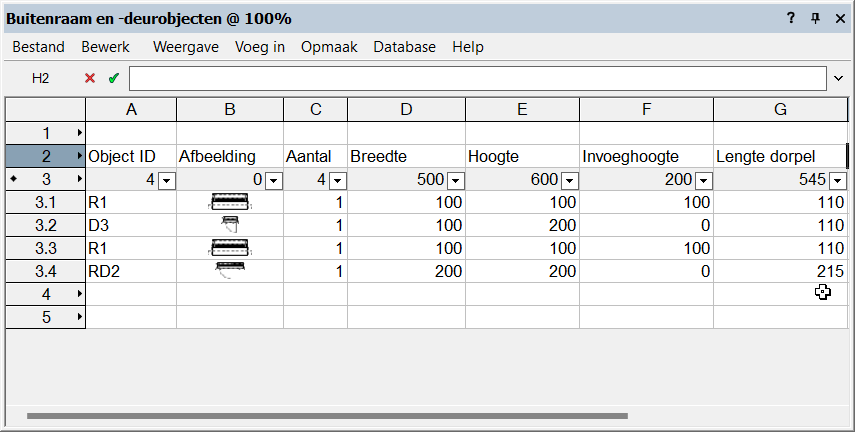
Er bestaan verschillende soorten gegevens die uit Vectorworksobjecten gehaald kunnen worden en in een rekenblad kunnen worden weergegeven.
Een functie of veld voor een kolom in een database selecteren
Formules invoeren in de cellen van een rekenblad
Stap 5: objecten samenvatten
Voor elk object in de tekening is een aparte rij voorzien. Het is echter ook mogelijk om identieke objecten samen te bundelen in een rij.
Ga als volgt te werk om de objecten samen te voegen:
Klik op de knop in B3; dit is de hoofdrecordcel voor Object ID.
In het dialoogvenster dat verschijnt, vinkt u de optie Identieke items samennemen aan. Er blijven nu nog drie subrijen over (één per Object ID).
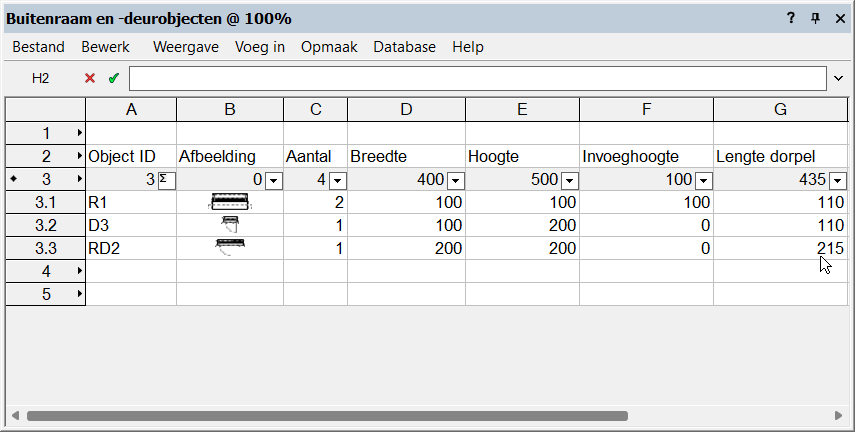
Stap 6: het rekenblad opmaken
Om individuele cellen op te maken, selecteert u ze en gebruikt u het commando Opmaak > Velden in het contextmenu. In het dialoogvenster ‘Veldopmaak’ kunt u lettertype, stijl, grootte en kleur van de tekst aanpassen, alsook celranden en –achtergronden toevoegen, tekst uitlijnen en rijen en kolommen vergroten of verkleinen. In het tabblad Afbeeldingen kunt u ook de weergave van afbeeldingen in het rekenblad aanpassen. Selecteer het juiste aanzicht om uw symbolen in vooraanzicht of in 2D/plan weergave te tonen. Selecteer Bestand > Toon rekenblad in tekening om het rekenblad in de tekenzone te plaatsen.
Zie Veldopmaak voor meer informatie.
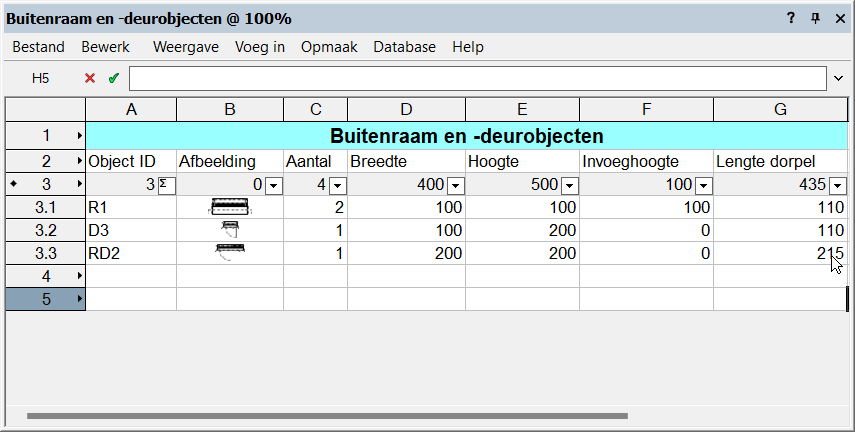
Een rekenblad creëren voor dorpels
Behalve het voorgedefinieerd rekenblad voor dorpels gebruiken, zijn er nog drie manieren om een rapport te creëren voor de dorpels in uw tekening.
Volg de eerste stappen in de tutorial hierboven en creëer een apart rekenblad voor binnen- of buitendorpels. Voor de criteria in stap 2 gebruikt u de klassen of materialen om de juiste dorpels op te nemen in uw rekenblad.
Creëer een rekenblad met verschillende recordrijen voor binnen- en buitendorpels. Dit doet u door een leeg rekenblad te creëren en manueel de onderstaande formules in de recordrij in te voegen. Klik hiervoor rechts op de recordrij hoofding en vervolgens op Bewerk databaseformule.
=DATABASE(INCLSUB & ((SPT='Sill') & ('SillDataRecord'.'Placement'=1) & (PON='DE-WDIntObj')))
=DATABASE(INCLSUB & ((SPT='Sill') & ('SillDataRecord'.'Placement'=1) & (PON='CWDObj')))
De nummers bij de plaatsing parameter staan voor de plaatsing van de dorpel. 0 = buiten / 1 = midden / 2 = binnen.
De laatste PON parameteropties in de functies zijn CWDObj voor Buitenraam of -deur en DE-WDIntObj voor Binnenraam of -deur.
Let op! Als u deze functies in de tekstbalk plakt zal alles normaal functioneren. Als u nadien echter de criteria wijzigt in het Bewerk criteria dialoogvenster zal Vectorworks de getallen als tekst behandelen. ('SillDataRecord'.'Placement'=0) zal omgezet worden naar ('SillDataRecord'.'Placement'='0') en de functie zal niet meer werken.
U kunt nog een stap verdergaan en een rekenblad creëren met aparte recordrijen voor elk type dorpel. Hiervoor gebruikt u de formule =DATABASE(INCLSUB & ((PON='CWDObj') & (SPT='Sill') & ('SillDataRecord'.'SillEnumType'=1))).
Het nummer bij de parameter SillEnumType bepaalt het type van de dorpel. 0 = rechthoek / 1 = lekdorpel / 2 = profieltegel / 3 = plaat.
Creëer een rekenblad met één recordrij maar aparte kolommen voor waarden van binnen- en buitendorpels met de functies =LENGTH('subpart=Sill';'exterior') en =LENGTH('subpart=Sill'; 'exterior').
Rekenbladfuncties
Er zijn verschillende manieren om functies aan uw rekenblad toe te voegen. De vaak gebruikte functies kunt u in Vectorworks zelf terugvinden. In het rekenblad venster klikt u bovenaan op Voeg in > Functies, een nieuw venster wordt geopend waar u functies kunt zoeken.
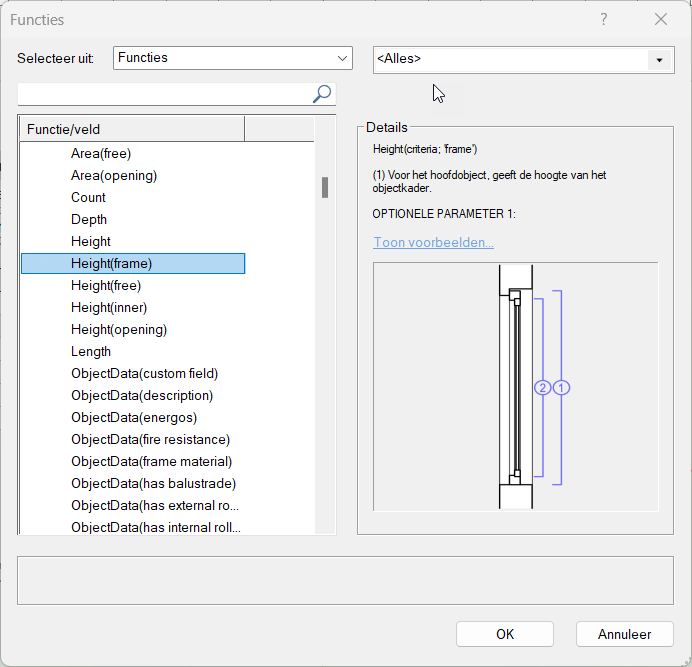
In de linkerkolom kunt u door de functies bladeren. Wilt u meer weten over een bepaalde functie, dan kunt u deze gewoon selecteren en in het veld Details wordt de functie volledig uitgeschreven. U ziet er ook meer uitleg over de werking van elke component in de functie en eventueel meer voorbeelden om deze functie aan te passen.
Voor enkele functies zijn er afbeeldingen toegevoegd ter verduidelijking. Voorlopig zijn deze enkel voor Windows gebruikers beschikbaar in Vectorworks. Mac gebruikers kunnen hier de ontbrekende afbeeldingen vinden.
|
Functie |
Details |
|
Depth
|
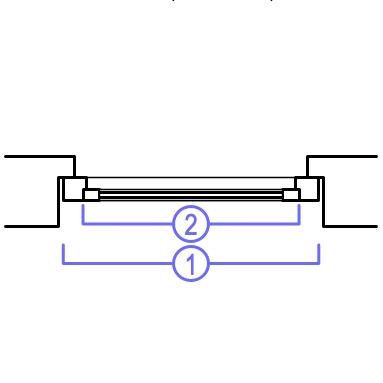
Depth([optionele parameters]) Voor het hoofdobject, geeft de diepte van het dikste kader. OPTIONELE PARAMETER 1: (1) Depth('subpart=sill') OPTIONELE PARAMETER 3: OPTIONELE PARAMETER 4:
|
|
Height
|
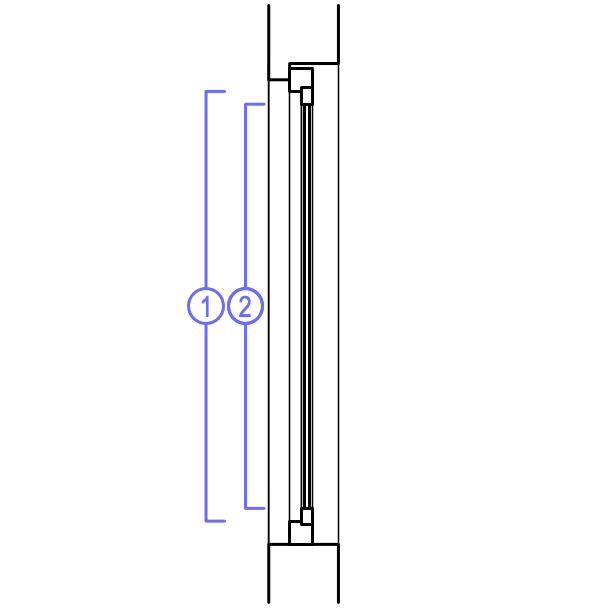
Height([optionele parameters]) (1) Voor het hoofdobject, geeft de maximale hoogte van de buitenmuuropening, rekening houdend met de muuraansluiting. OPTIONELE PARAMETER 1: (2) Height('subpart=sill') OPTIONELE PARAMETER 2: OPTIONELE PARAMETER 3: 'top' of 'bottom': Geeft de boven- of onderrand Z-waarde van het subonderdeel. Deze parameter is toepasbaar op dorpels en lateien. |
|
Height(frame)
|
Height('frame';[optionele parameters]) Voor het hoofdobject, geeft de hoogte van het objectkader. OPTIONELE PARAMETER 1: Height('frame'; 'subpart=division') Height('frame'; 'subpart=section') |
|
Height(free)
|
Height('free';[optionele parameters]) Voor het hoofdobject, geeft de vrije hoogte van het objectkader. OPTIONELE PARAMETER 1: Height('free'; 'subpart=division') |
|
Height(inner)
|
Height('inner';[optionele parameters]) Voor het hoofdobject, geeft de som van de binnenhoogte per indeling. OPTIONELE PARAMETER 1: Height('inner'; 'subpart=division') Height('inner'; 'subpart=section') |
|
Height(opening)
|
Height('opening';[parameter]) Vereist: specificeer een zijde of rand om de opening te berekenen. Height('opening'; 'exterior') Height('opening'; 'interior') Height('opening';'core') Height('opening'; 'top';'exterior') Height('opening'; 'bottom';'exterior') |
|
Length
|
Length([subonderdeel]) Geeft de Lengte van het opgegeven subonderdeel. VEREISTE PARAMETER 1: (1) Length('subpart=rolling shutter') OPTIONELE PARAMETER 2: OPTIONELE PARAMETER 3: OPTIONELE PARAMETER 4: |
|
Perim
|
Perim([optionele parameters]) Voor het hoofdobject, geeft de totale omtrek van de buitenmuuropening. OPTIONELE PARAMETER 1: (1) Perim('subpart=trim cap') OPTIONELE PARAMETER 2: |
|
Width
|
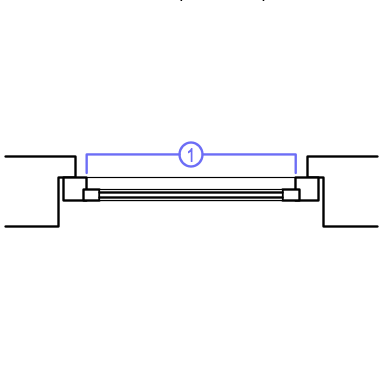
Width([optionele parameters]) (1) Voor het hoofdobject, geeft de maximale breedte van de buitenmuuropening, rekening houdend met de muuraansluiting. OPTIONELE PARAMETER 1: Width('subpart=division') Width('subpart=section') Width('subpart=trim') Width('subpart=trim cap') Width('subpart=shutter') Width('subpart=pocket') OPTIONELE PARAMETER 2: |
|
Width(frame)
|
Width('frame';[optionele parameter]) Voor het hoofdobject, geeft de breedte van het objectkader. OPTIONELE PARAMETER 1: (1) Width('frame';'subpart=division') |
|
Width(free)
|
Width('free';[optionele parameter]) Voor het hoofdobject, geeft de som van de vrije breedte per indeling, vb 92+92. OPTIONELE PARAMETER 1: (1) Width('free'; 'subpart=division') Geeft de breedte van het gat in het buitenkader (kader 1). Ook “tussenafstand breedte” genoemd. Enkel toepasbaar op indelingen met een opening, die als toegang kunnen dienen. Vaste indelingen geven 0 als resultaat. |
|
Width(inner)
|
Width('inner';[optionele parameter]) Voor het hoofdobject, geeft de som van de binnenbreedte per indeling. OPTIONELE PARAMETER 1: Width('inner';'subpart=division') |
|
Width(opening)
|
Width('opening';[parameter]) Vereist: specificeer een zijde om de opening te berekenen. Width('opening';'exterior') Width('opening';'interior') Width('opening';'core') |
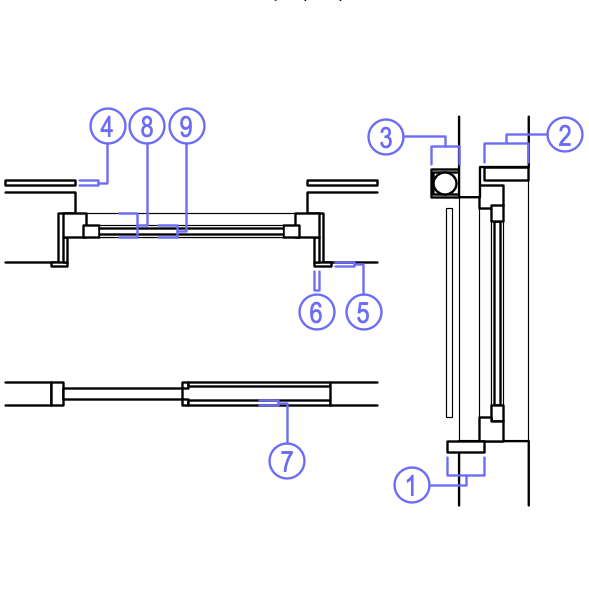
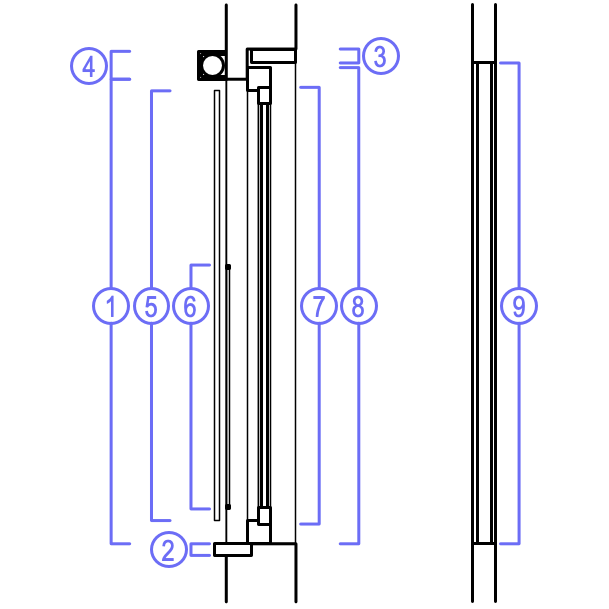
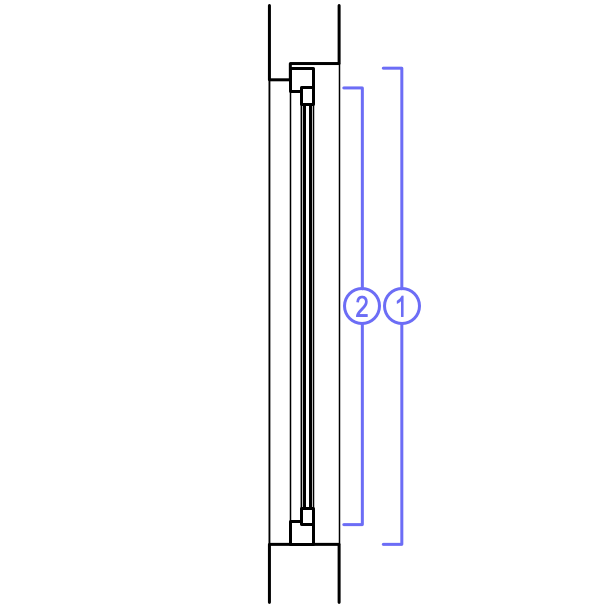
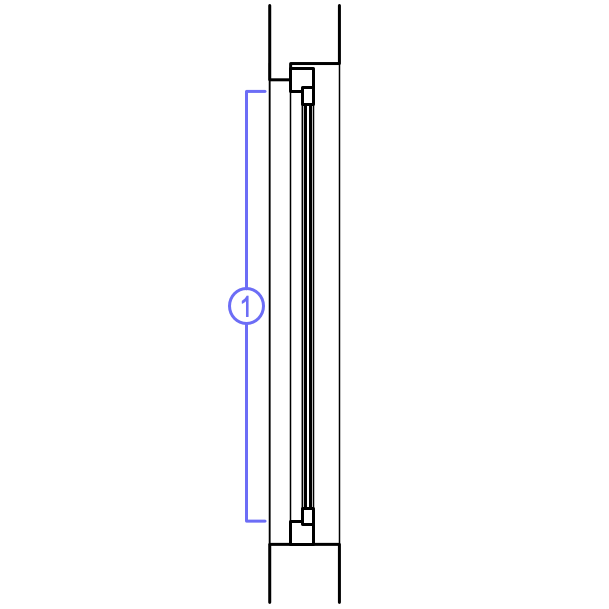
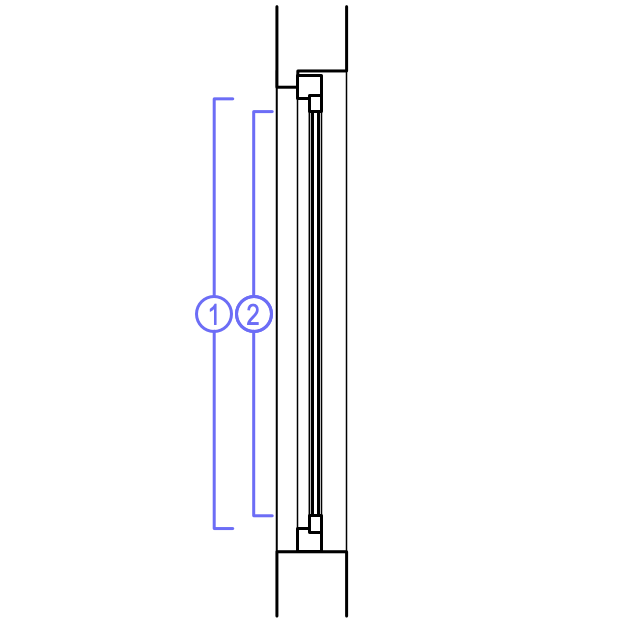
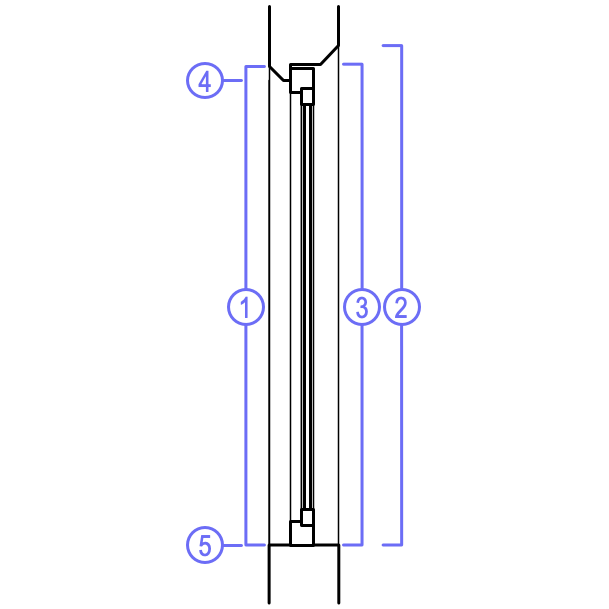
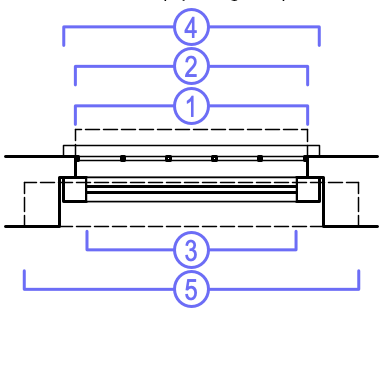
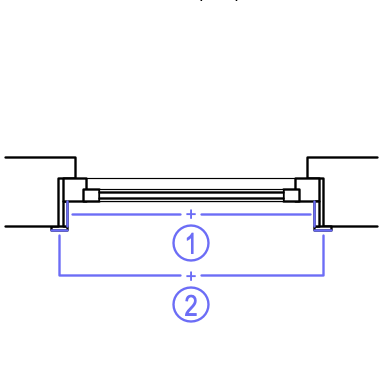
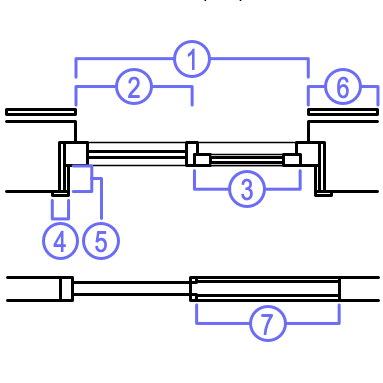
Natuurlijk kunt u ook zelf functies schrijven en invoegen in uw rekenblad, maar denk eraan dat functies een vaste syntaxis hebben. Indien u de functie niet correct ingeeft, wordt de functie zelf weergegeven in de cel, in plaats van het resultaat van de functie. De twee meest voorkomende fouten tegen de syntaxis zijn het vergeten van de ronde haakjes en het weglaten van de vereiste puntkomma wanneer er een argument vermeld is. In de Europese notatie is het belangrijk dat het decimaalteken voor getallen een "," komma is en het scheidingsteken tussen twee argumenten een ";" puntkomma. Kijk zeker ook na of er een aanhalingsteken voor en achter elk argument staat.
Een fout scheidingsteken en een ontbrekend aanhalingsteken zorgen ervoor dat deze functie niet werkt.
=Height('opening,'core')
Correctie: =Height('opening';'core')
Functies kunnen opgebouwd zijn uit verschillende soorten argumenten: opties, optionele parameters, vereiste parameters en parameters op maat. Als een vereist argument ontbreekt, zal de functie niet werken en wordt er een foutmelding weergegeven in de cel van het rekenblad.
=ObjectData('custom field’) is niet voldoende. U moet ook het veldnummer opgeven: =ObjectData('custom field’;‘01’) Geeft als resultaat de waarde in het gevraagde veld op maat. Als deze waarde een getal is krijgt u een getal te zien in het rekenblad, anders is het resultaat van deze functie tekst.
Kijk na of de decimaaltekens in het veld op maat correct gebruikt zijn. De waarde 5,5 in het veld op maat zal als 5,5 verschijnen in het rekenblad. 5.5 geeft echter 5 als resultaat in het rekenblad indien uw systeem een komma gebruikt als decimaalteken.
Optionele parameters kunnen worden weggelaten zonder dat de functie als fout wordt beschouwd, maar u kunt een andere berekening bekomen als u ze aan de functie toevoegt.
Een vaak gebruikte optionele parameter voor een raam/deurobject is 'subpart=...'.
Met de functie =Area kunt u de oppervlakte van het volledige raam berekenen.
Voegt u de optionele parameter toe =Area('subpart=glass'), dan wordt de berekening specifieker en wordt enkel de totale glasoppervlakte gegeven.
Sommige functies laten een opeenvolging van meerdere optionele parameters toe.
=Length('subpart=sill';'exterior';'type=rectangle')
Er zijn ook parameters waar u zelf een waarde dient in te vullen.
=Area('subpart=glass';'start above floor=600mm') geeft de totale lichtoppervlakte boven een bepaalde hoogte.
De meeste functies in deze tutorial zijn Quantity Takeoff functies, rekenkundige functies die vertrekken vanuit een hoeveelheid. Wilt u ook details opnemen in uw rekenblad die meer te maken hebben met de materialen of namen van objecten dan zijn hier nog enkele nuttige niet-rekenkundige functies:
Class - Geeft de klasse van het object en/of de subonderdelen.
MaterialName - Geeft het materiaal van de subonderdelen.
Name - Geeft de naam op maat voor objecten. Geeft een leeg veld voor subonderdelen.
ObjectType - Geeft het nummer van het objecttype.
ObjectTypeName - Geeft als resultaat of het object een binnen- of buitenraam of -deur is.
PartTypeName - Geeft het type subonderdeel.
Layer - Geeft als resultaat de laag waarop de objecten staan.
Image - Geeft een kleine afbeelding van het raam- of deursymbool.