De zichtbaarheid van klassen in zichtvensters wijzigen
Eigenschappen van zichtvensters zoals zichtbaarheid en kenmerken van de klassen kunt u wijzigen via de presentatielaag of ontwerplaag (Vectorworks-uitbreidingsmodules vereist). Dit heeft geen invloed op de kenmerken of zichtbaarheid van klassen die toegekend zijn aan de oorspronkelijke ontwerplagen of aan andere zichtvensters. Het is perfect mogelijk om de kenmerken van zichtvensters naar wens in te stellen met het oog op de presentatie van het model; u kunt van hetzelfde zichtvenster moeiteloos meerdere versies creëren die compleet van elkaar verschillen.
Om de zichtbaarheid van klassen in een zichtvenster te wijzigen:
Selecteer het zichtvenster.
Klik in het infopalet op de knop Klassen.
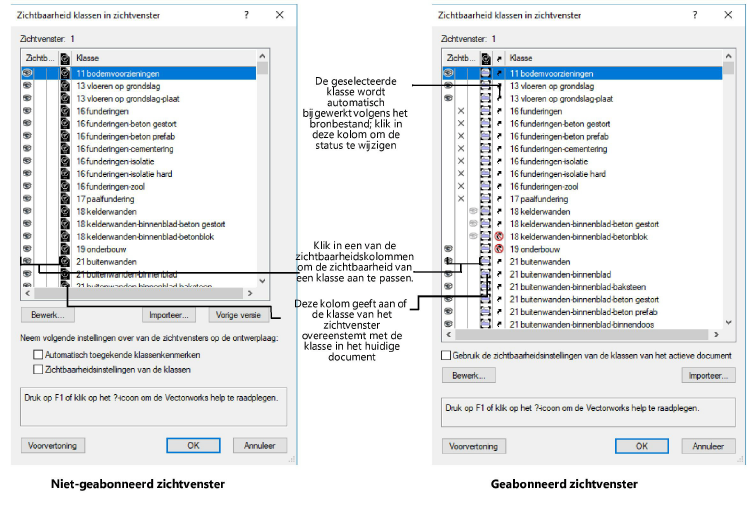
Het dialoogvenster ‘Zichtbaarheid klassen in zichtvenster’ wordt geopend. Dit dialoogvenster is ietwat verschillend voor geabonneerde zichtvensters (Vectorworks-uitbreidingsmodule vereist) en niet-geabonneerde (interne) zichtvensters. Wijzig hier de zichtbaarheid van de klassen en/of vervang bepaalde klassekenmerken voor het geselecteerde zichtvenster.
Klik hier om de velden te tonen/te verbergenKlik hier om de velden te tonen/te verbergen
|
Veld |
Omschrijving |
|
Zoekveld |
Voer tekst in om te filteren op de naam van de klasse. |
|
Filterlijst |
Selecteer een filter voor de lijst. |
|
Beheer filters |
Klik op deze knop om een dialoogvenster te openen waarmee u filters voor de klassenlijst kunt toevoegen, verwijderen of importeren (zie Klassen en lagen filteren en labelen). |
|
Klasse |
In deze lijst kunt u voor elke klasse zien en aanpassen welke zichtbaarheid van toepassing is en of de klasse automatisch bijgewerkt wordt. Klik op het driehoekje in de titel van een actieve kolom om de items op basis van deze kolom in oplopende of aflopende alfabetische volgorde weer te geven. |
|
Zichtbaarheid |
Klik voor elke rij in een van de zichtbaarheidskolommen om de zichtbaarheid van de klassen in dit zichtvenster aan te passen. Kolom 1: Zichtbaar (objecten in deze klasse worden getoond) Kolom 2: Onzichtbaar (objecten in deze klasse worden verborgen) Kolom 3: Grijs (objecten in deze klasse worden grijs weergegeven) |
|
(Bron)
|
Deze kolom geeft aan of bepaalde kenmerken van de klasse werden overschreven voor dit zichtvenster. Wanneer u een klasse bewerkt via de knop Bewerk, verschijnt automatisch het zichtvenstericoon in de plaats van het programma-icoon. Klik op de knop Vorige versie om de oorspronkelijke instellingen te gebruiken.
Niet-geabonneerde zichtvensters: Alle klassen van het zichtvenster stemmen standaard overeen met de klasse-instellingen van het huidige document. Klik op Bewerk om de kenmerken van een klasse in dit zichtvenster aan te passen; er verschijnt automatisch een zichtvenstericoon in de plaats van het programma-icoon. Klik op de knop Vorige versie om de oorspronkelijke instellingen te gebruiken. Geabonneerde zichtvensters: (Vectorworks-uitbreidingsmodule vereist) Alle klassen in dit zichtvenster krijgen automatisch een paars icoon omdat ze afkomstig zijn van een extern bestand. Bijgevolg, als eenzelfde klasse in het zichtvenster en in het huidige document voorkomt, blijven deze klassen toch gescheiden. Voor klassen in geabonneerde zichtvensters is de optie Automatisch bijwerken standaard ingeschakeld; wanneer u het abonnement bijwerkt conform het bronbestand, zal ook de klasse in het zichtvenster worden bijgewerkt.
|
|
(Automatisch bijwerken)
(enkel voor geabonneerde zichtvensters) |
Klik in deze kolom om de optie Automatisch bijwerken in of uit te schakelen. Hiermee bepaalt u of de klasse wordt bijgewerkt conform het bronbestand telkens wanneer het abonnement wordt bijgewerkt.
|
|
Gebruik de zichtbaarheidsinstellingen van de klassen van het actieve document (enkel voor ontwerplaagzichtvensters; Vectorworks-uitbreidingsmodule vereist) |
Vink deze optie aan om de zichtbaarheidsinstellingen van de klassen over te nemen van de zichtbaarheidsinstellingen van de tekening. |
|
Bewerk |
Klik op deze knop om het dialoogvenster ‘Bewerk klassen’ te openen. De wijzigingen die u hierin aanbrengt, zijn enkel van toepassing op het huidige zichtvenster (zie Eigenschappen van klassen bewerken). Om klassen op deze manier te overschrijven is het belangrijk dat objecten in de tekening ingesteld zijn volgens klasse. Het is niet mogelijk om klassen te bewerken wanneer het zichtvenster datavisualisatie gebruikt met Toon andere objecten grijs. |
|
Klik op Importeer om het gelijknamige dialoogvenster te openen. Via dit venster kunt u de klasse-instellingen van een zichtvenster of van het document importeren. U heeft de mogelijkheid om de kenmerken te importeren naar de geselecteerde klassen of naar een andere klasse naar keuze (‘Op maat’) Met het gereedschap Pipet kunt u ook zichtbaarheidsinstellingen van het ene op het andere zichtvenster overdragen waarmee u de klasse-instellingen overschrijft. |
|
|
Vorige versie |
Klik op deze knop om de oorspronkelijke instellingen van de geselecteerde klasse te gebruiken. Uw wijzigingen in het dialoogvenster ‘Bewerk klasse’ worden ongedaan gemaakt en het programma-icoon komt in de plaats van het zichtvenster icoon in de kolom Bron. |
|
Neem volgende instellingen over van de zichtvensters op de ontwerplaag (enkel voor presentatielaagzichtvensters; uitbreidingsmodule vereist) |
Vink deze optie(s) aan om de zichtbaarheid van de klassen en/of de automatische klassenkenmerken te behouden voor ontwerplaagzichtvensters die ingebed zijn in dit presentatielaagzichtvenster. Deze opties hebben geen invloed op geabonneerde zichtvensters. |
|
Voorvertoning |
Klik op deze knop om een voorbeeld te tonen van het geselecteerde zichtvenster met de aangepaste instellingen. |


 Om de kenmerken van een klasse voor dit zichtvenster te wijzigen, stelt u de
  ), verschijnt er een waarschuwing waarin u kunt kiezen om al dan niet een abonnement op de klasse te creëren. Kiest u Ja, dan zal de klasse in het huidige document en in het zichtvenster bijgewerkt worden telken wanneer u het abonnement bijwerkt. Kiest u Nee, dan worden opnieuw de standaardinstellingen gebruikt.
