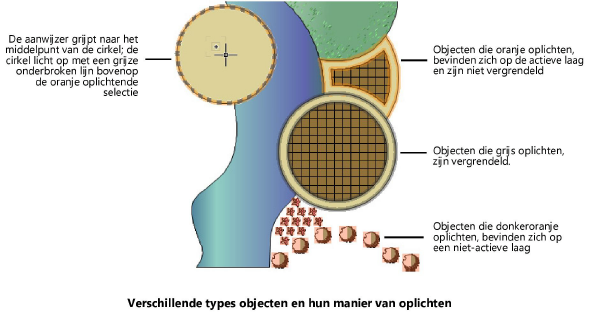
Door met de aanwijzer over objecten heen te bewegen en door deze te selecteren, krijgt u d.m.v. oplichten en controlepunten meer informatie over de huidige status van de objecten. U kunt de instellingen van deze indicatoren naar wens aanpassen in de Vectorworks instellingen. Zie Voorkeuren Vectorworks: Categorie Selectie voor meer informatie hierover.
Wanneer een object in de tekening oplicht kan dat betekenen dat het object
● geselecteerd is;
● “voorgeselecteerd” is, omdat de aanwijzer (of het selectiekader) zich boven het object bevindt;
● vergrendeld is;
● zich op een niet-actieve laag bevindt;
● gerelateerd is aan één van de weergegeven ‘grijppunten’;
● bewerkt kan worden met het geselecteerde gereedschap.
Onderstaande instellingen m.b.t. oplichten kunt u aanpassen in het dialoogvenster ‘Voorkeuren Vectorworks’:
● Verschillende types van oplichten individueel in- en uitschakelen
● animatie bij het oplichten van objecten in- en uitschakelen
● De vertraging waarmee een voorgeselecteerd object oplicht aanpassen
● Kleur, dekking en grootte aanpassen voor elk type van oplichten
Standaard zijn alle opties m.b.t. oplichten ingeschakeld. De afbeelding hieronder laat zien hoe geselecteerde objecten oplichten.
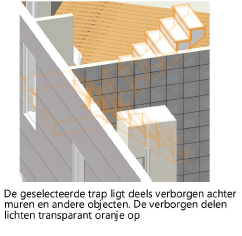
In een gerenderd 3D-aanzicht zullen volumes achterliggende objecten verbergen. Deze achterliggende (delen van) objecten zullen standaard oplichten met een lagere dekking dan objecten die niet verborgen zijn achter andere objecten.
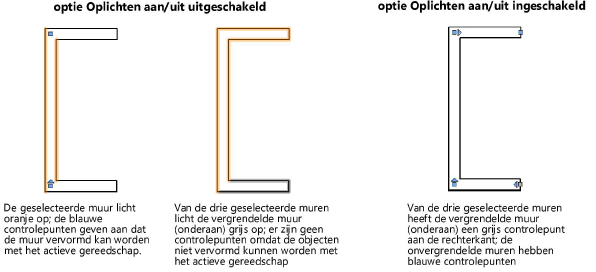
Naast het oplichten kunnen er ook vierkante controlepunten verschijnen op geselecteerde objecten. De weergave van de controlepunten kunt u instellen via de knop Instellingen grafische onderdelen in de categorie Selectie van het dialoogvenster ‘Voorkeuren Vectorworks’. Ook de kleur van de controlepunten kunt u hier aanpassen.
Weergave indien de functie voor het oplichten ingeschakeld is (de standaardinstelling):
● Controlepunten verschijnen op het geselecteerde object als dit object bewerkt kan worden met het actieve gereedschap.
● Onvergrendelde objecten op de actieve laag hebben blauwe controlepunten.
● Onvergrendelde objecten op een niet-actieve laag hebben witte controlepunten.
● Vergrendelde objecten hebben geen controlepunten (omdat deze niet bewerkt kunnen worden).
● Controlepunten kunnen ook gebruikt worden om het object te vervormen.
Weergave indien de functie voor het oplichten uitgeschakeld is:
● Controlepunten verschijnen op alle geselecteerde objecten.
● Onvergrendelde objecten op de actieve laag hebben blauwe controlepunten.
● Vergrendelde objecten op de actieve laag hebben grijze controlepunten.
● Objecten op een niet-actieve laag hebben witte controlepunten.
● Afhankelijk van het object en het actieve gereedschap, kunnen sommige controlepunten gebruikt worden om het object te vervormen.
~~~~~~~~~~~~~~~~~~~~~~~~~